
La web está realizada con un editor de contenidos llamado wordpress con un módulo de comercio electrónico que está deshabilitado parcialmente ya que no se necesita la compra directa desde el portal. El diseño está adaptado al 100% a vuestras necesidades.
En esta sección se va a recopilar en pasos sencillos y de manera visual como editar la web, sin embargo voy a dejar un pequeño resumen de como funciona el panel de control de la web
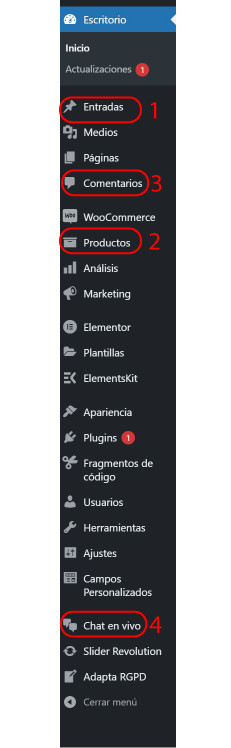
En la parte de la izquierda vemos el menu de control de la web que nos llevará a las distintas opciones que tenemos para la creación, personalización y desarrollo de la página. Esté menú se encuentra en la parte izquierda del panel de control y nos lo encontraremos nada más acceder a él. Básicamente para usar la página web e introducir los datos diarios que vamos a necesitar. Como se puede ver, he marcado con un rectángulo rojo las dos principales opciones del menú que vamos a usar para gestionar la web.
En esta sección podremos crear y editar las noticias que van a ir en la sección de noticias de la web. En principio sólo he dejado la categoría “noticias”, pero si lo deseamos se pueden crear categorías para tenerlas calsificadas como si se tratase de un blog normal. En las secciones de más abajo veremos como crear noticias nuevas.
Como su propio nombre indica, aquí crearemos los productos nuevos. En el diseño que he realizado no aparecerá el precio aunque lo pongamos en el campo específico con el que cuenta el programa para registrar los precios. Sin embargo, se puede poner para que vosotros tengais constancia de él. Más adelante desarrollaré como introducir los productos, como editarlos y como borrarlos en el caso de que sea necesario
En ocasiones los usuarios de nuestra web dejan comentarios en los artículos que publicamos y dichos comentarios es convenmiente gestionarlos por que muchos de ellos son spam o no nos interesa que se publiquen. Es una tarea muy sencilla.
Me he tomado la libertad de instalar un chat para que podais hablar con vuestros clientes en tiempo real. Por la experiencia que tengo, este tipo de sistemas suelen crear bastantes ventas, si al final no convence siempre puede desinstalarse. La versión instalada es gratuita pero tiene limitaciones como el número de chats al mes o alguna más. Es cuestión de estudiarlo
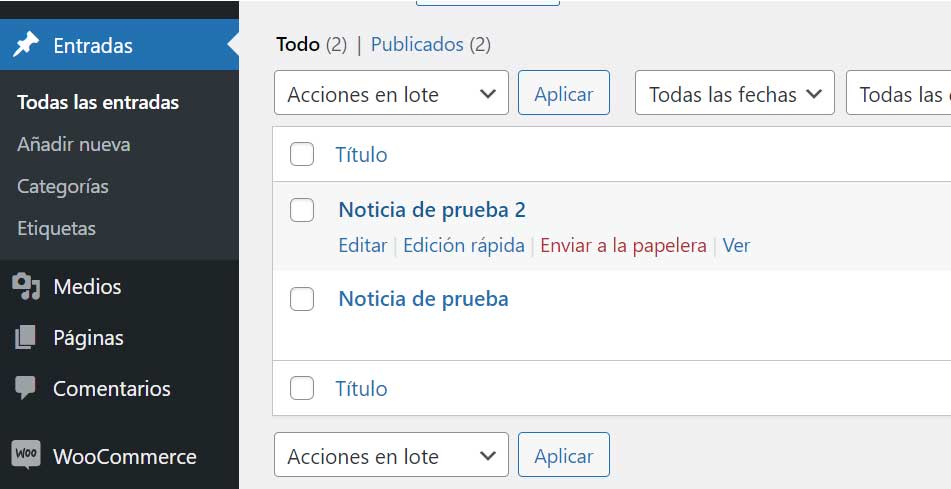
En la parte izquierda del menú de nuestro WordPress, podemos encontrar un botón llamado “entradas”. Aquí se muestra un pequeño listado resumen con todas las noticias que tenemos creadas hasta ahora y de un vistazo podemos ver información relevante como el autor, la categoría a la que pertenece la noticia o la fecha de creación. Además, pasando el cursor por encima de cada una de las noticias se nos despliega un pequeño menú horizontal donde podemos eleminar la noticia, editarla o ver una vista previa. Mas abajo se desarrolla como funciona este menú
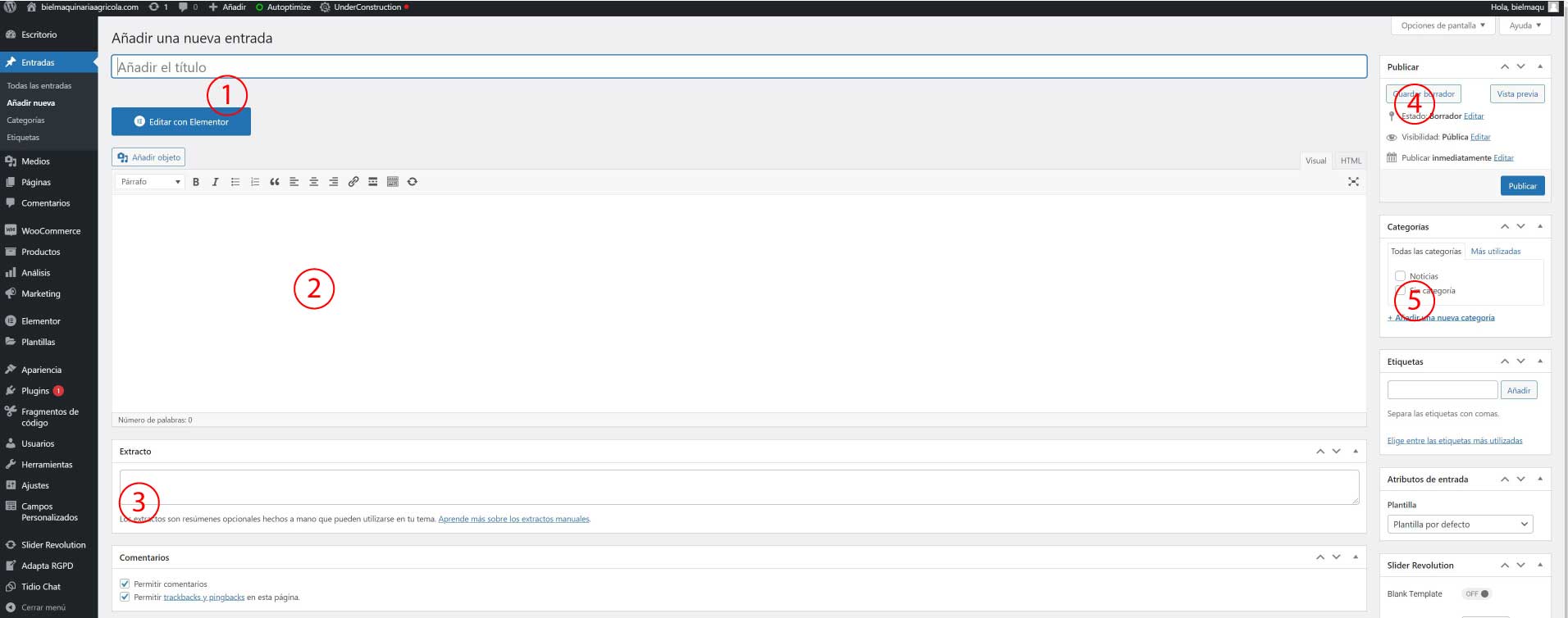
Para crear una nueva noticia deberemos dirigirnos a la pestaña “entradas” del menú lateral de woredpress. Pinchamos ahí y nos aparecerá un listado con todas las noticias que se han creado hasta la fecha

En la parte superior veremos un botón para añadir una nueva noticia (también lo podemos hacer desde el menú lateral en el botón añadir nueva). De esta manera se nos abrirá una nueva ventana con un editor de texto donde podremos crear la noticia insertando el texto que queramos. También se nos permite añadir alguna imagen o archivo multimedia si lo necesitamos para poder ilustrar mejor nuestras noticias. Tenemos que seguir los siguientes pasos:
Cuando vamos a la pestaña de entradas y nos aparece el listado de todas las noticias que tenemos podemos editarlas o eliminarlas pasando el cursor del ratón por encima. Como vemos en la imagen se desplega un pequeño menú debajo del título de la noticia donde podremos elegir entre las opciones:
La estructura de wordpress siempre es muy parecida y al igual que pasaba con las noticias, al pinchar en productos podemos ver un listado de todos los que tenemos creados con un pequeño resumen con el nombre del producto, la categoría, si hay existencias (si manejamos nosotros el stock del producto, que no es el caso así que siempre aparecerán los productos con stock) e incluso la marca del producto
Cada producto debe ser asignado a una o varias categorías para que el usuario pueda verlos dentro de nuestra web y por tanto, antes de crear los productos es necesario crear las categorías que albergarán a éstos. Crear una categoría de producto es igual de sencillo que crear una categoría para las noticias.
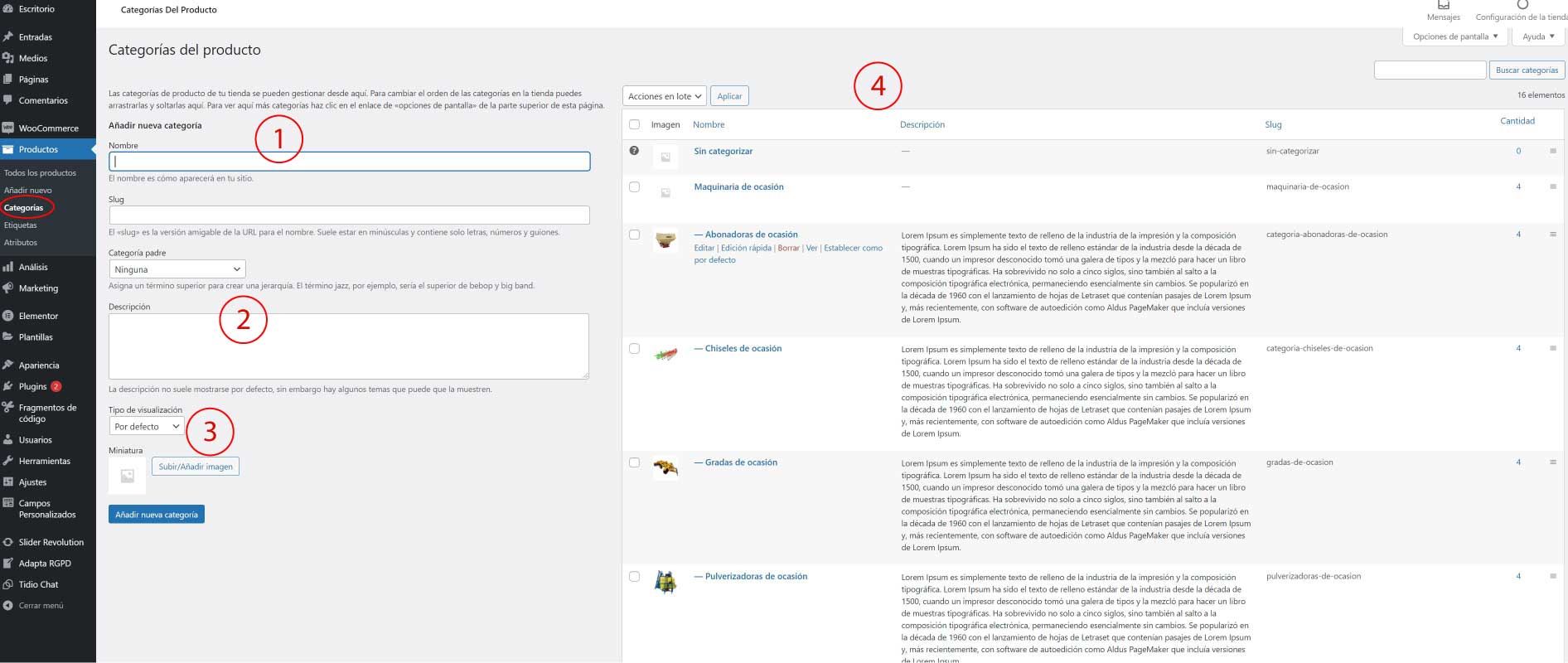
Accederemos a la ventana de creación de categorías pulsando en productos>>categorías y como vemos tenemos a la derecha un listado con todas las categorías que tenemos dentro de nuestra página. En la parte de la izquierda tenemos una serie de campos en los que podremos crear nuevas categorías.
Si pasamos el cursor por encima de cualquier categoría, se nos desplega un pequeño menú muy similar al que vimos al editar las noticias, tal y como vemos en la imagen en abonadoras de ocasión. Podemos editar la categoría, borrarla o establecerla como por defecto. Esto último sirve para hacer que los productos nuevos que se creen queden asignados automáticamente a esa categoría, es decir, si asignamos abonadoras de ocasión como por defecto, cuando creemos cualquier producto, se asignará automáticamente a esa categoría.
Crear y editar productos es muy similar a crear y editar categorías. Para crear un producto nuevo tenemos que hacer clic en el menú productos y dentro de este en “añadir nuevo”. También en la parte de arriba tenemos otro botón que hace lo mismo, añadir productos a nuestro listado de productos
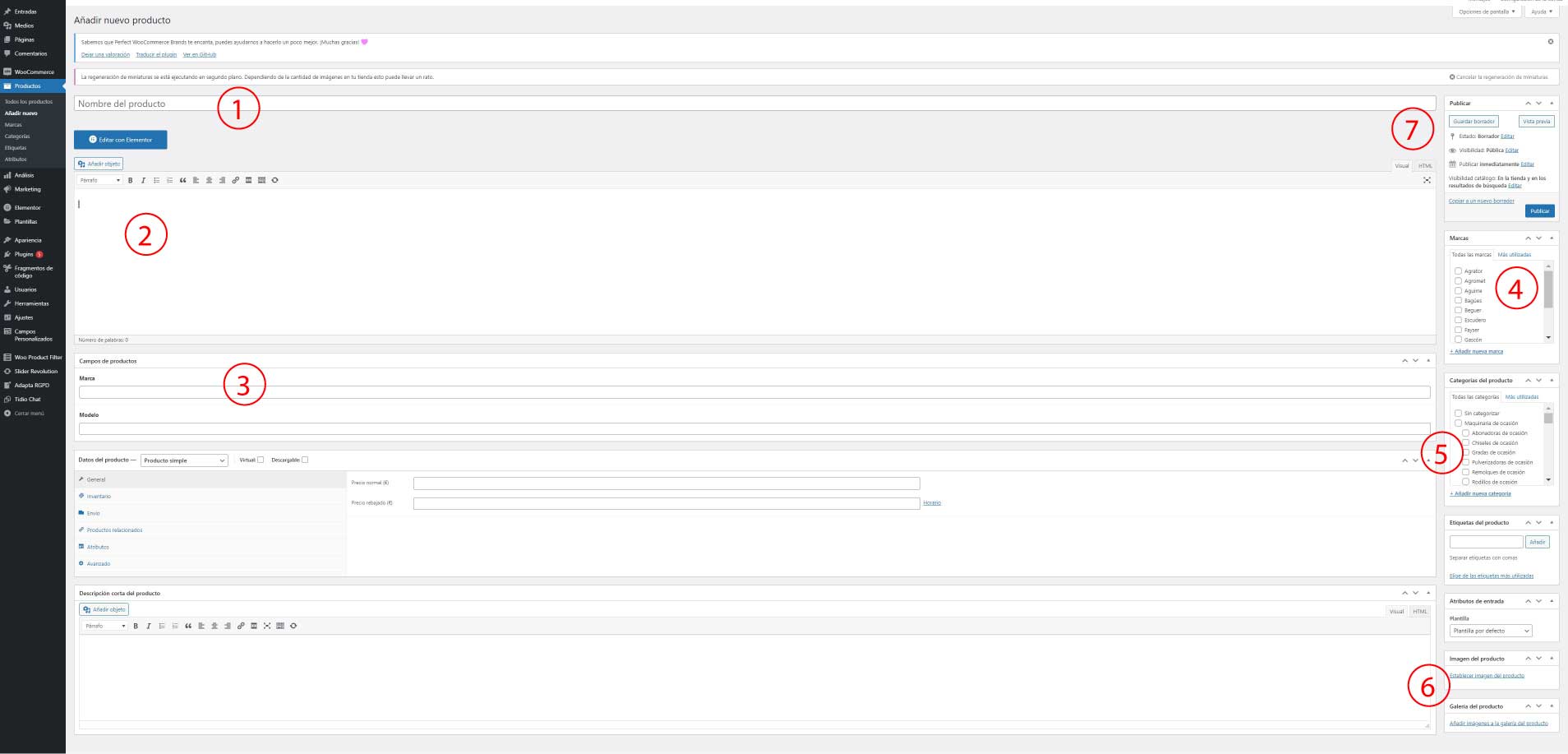
En la imagen de arriba vemos el aspecto que tiene la ventana de creación de un producto nuevo en la que tendremos que introducir los datos del producto nuevo. Es muy importante cada vez que hayamos terminado de crear un producto y le demos al botón de publicar, que debemos echar un vistazo para ver como ha quedado ya que es probable que nos hayamos dejado algún dato sin rellenar.
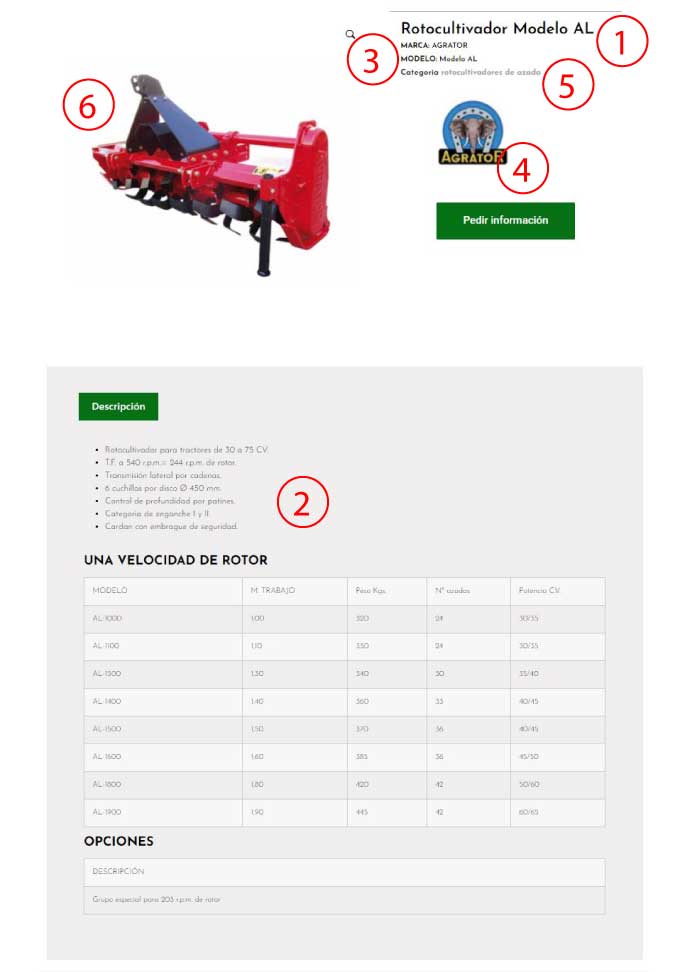
En principio, podéis crear cualquier descripción de producto con el editor por defecto que viene con WordPress, pero si necesitáis crear algún producto con una descripción muy larga y que sea necesario maquetarla, podéis hacerlo con ELEMENTOR.
Hay cientos de tutoriales en vídeo de como usar elementor, es una herramienta fácil de usar y bastante potente y os puede servir para crear descripciones de productos que lleven muchas imágenes y textos o tablas. Los tutoriales que existen son para crear páginas web pero es extrapolable a cualquier tipo de contenido, incluso las descripciones de productos. Lo único que tenéis que hacer es pulsar en el botón azul “editar con elementor” y entrareis a la interfaz. Después es una cuestión de “ir jugando”, añadiendo secciones y dentro de ellas, el texto y las imágenes… La verdad es que es bastante sencillo y rápido. Os dejo un pequeño tutorial para que veáis como funciona pero como os decía, en YouTube hay cientos tanto en español como en inglés.
Los comentarios son las observaciones que hacen los usuarios de la web en los artículos que escribamos (las noticias). En principio están activados pero se pueden desactivar sin problemas. Cuando tengamos un nuevo comentario, debemos aprobarlo (por si fuera spam). Para ello vamos al botón de comentarios del menú en la parte izquierda. Pinchando nos aparecerá un listado con los comentarios de nuestra web y un resumen rápido de todos ellos donde nos muestra la fecha, el artículo donde se ha realizado y un resumen del texto. Tenemos varias opciones que se desplegarán al pasar el cursor por encima del comentario: